Hvad du har brug for
Windows 11 x64, macOS på Apple Silicon eller Ubuntu 24.04 amd64; en tilgængelig SSH server, konto og adgangskode eller privat SSH nøgle.
Procedure
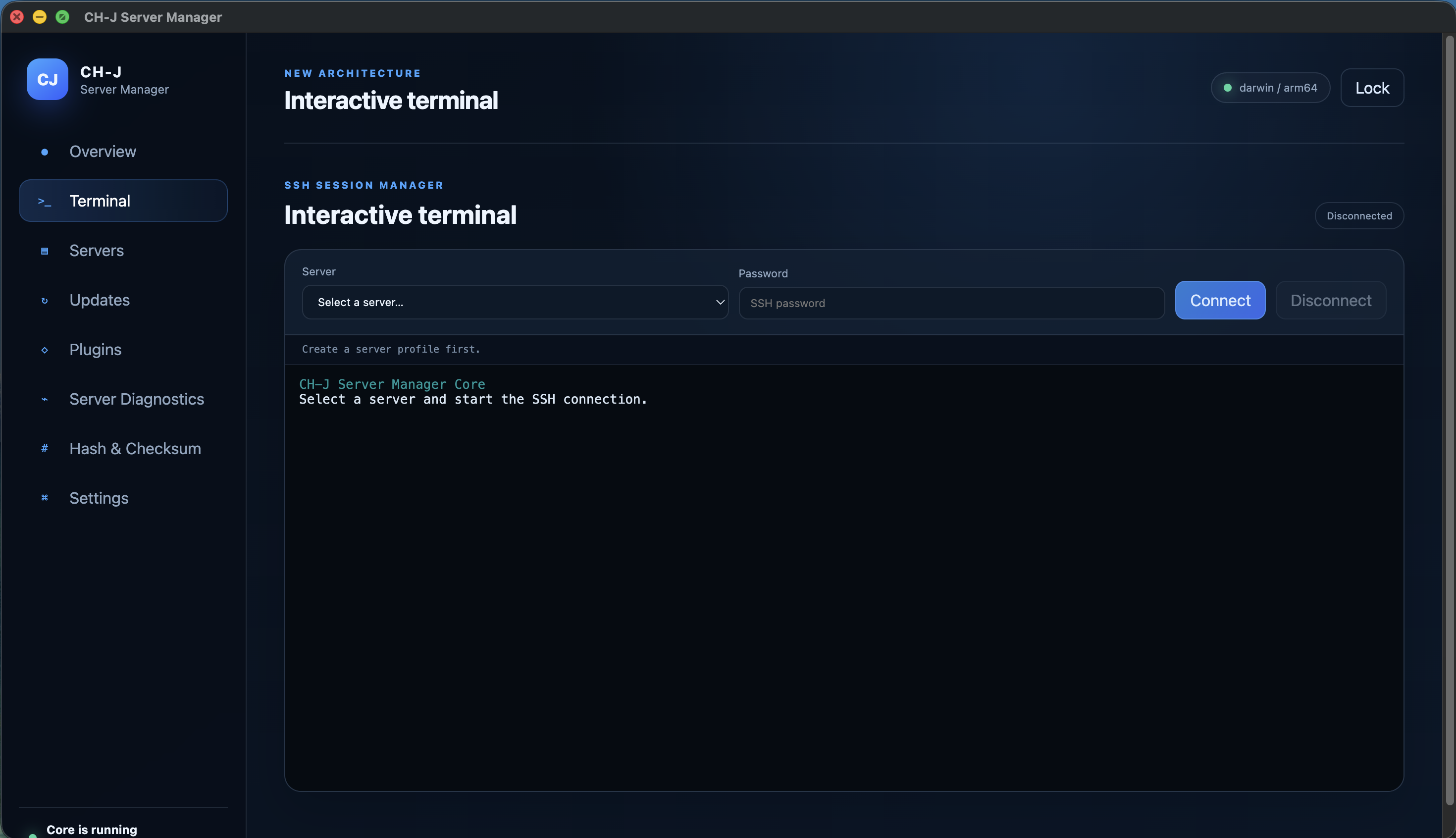
- Lås den lokale boks op. Under Servere, tilføje værten, SSH port, brugernavn og godkendelse metode. Vælg den private nøgle, ikke .pub filen.
- Vælg profilen i Terminal og tilslut. På første forbindelse, sammenligne værten nøglen SHA-256 fingeraftryk med administratoren gennem en uafhængig betroede kanal.
- Efter at have verificeret nøglen, skal du bruge terminalen med tilladelserne på din SSH konto. Tjek destinationsværten og brugeren før kommandoer, der ændrer data.
- Afbryd forbindelsen, når den er færdig eller lås boksen. Låsning ender SSH sessioner; det er ikke beregnet til at holde lange terminal opgaver kører.
Begrænsninger og kontrolresultater
Bekræft årsagen til en ændret værtsnøgle, før du accepterer den. En droppet forbindelse fortryder ikke kommandoer, der allerede er udført.
Alfaen udvikler sig stadig. På macOS kan LAN-adgang kræve tilladelse under Privacy & Security → Lokalt netværk.
En Alpha-udviklingsversion er tilgængelig. Før du bruger det på vigtige systemer, gennemgå begrænsningerne af de enkelte funktioner og forberede backups.