Ce dont vous avez besoin
Windows 11 x64, macOS le Apple Silicon ou Ubuntu 24.04 amd64; un accès SSH serveur, compte et mot de passe ou privé SSH La clé.
Procédure
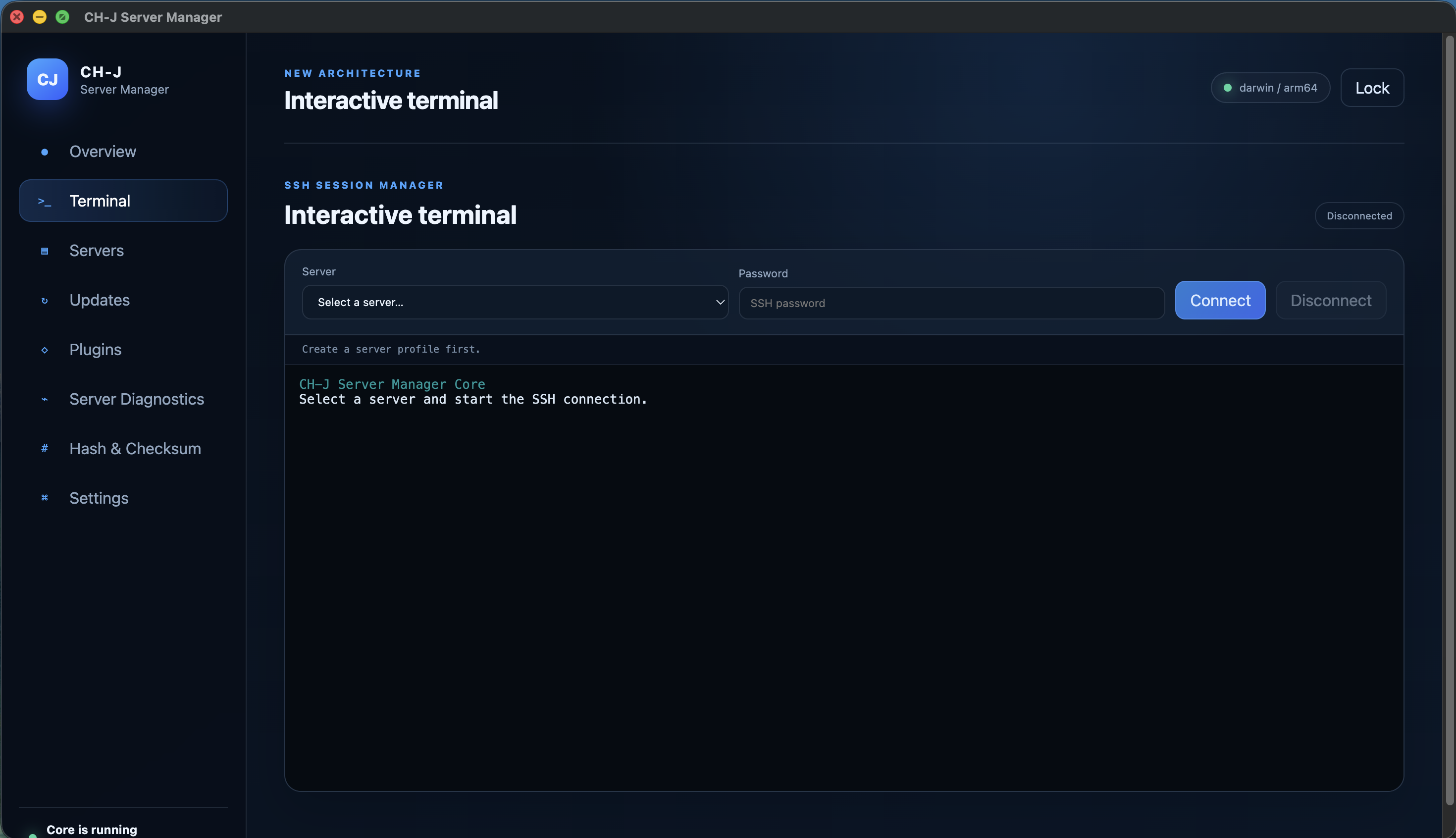
- Déverrouillez la chambre forte locale. Sous Serveurs, ajoutez l'hôte, le port SSH, le nom d'utilisateur et la méthode d'authentification. Sélectionnez la clé privée, et non le fichier .pub.
- Choisissez le profil dans Terminal et connectez-vous. Lors de la première connexion, comparez l'empreinte de la clé hôte SHA-256 avec l'administrateur via un canal de confiance indépendant.
- Après avoir vérifié la clé, utilisez le terminal avec les permissions de votre compte SSH. Vérifiez l'hôte de destination et l'utilisateur avant les commandes qui changent les données.
- Déconnectez-vous une fois terminé ou verrouillez la chambre forte. Verrouillage des sessions SSH ; il n'est pas destiné à maintenir de longues tâches de terminal en cours.
Limites et résultats de contrôle
Vérifiez la raison d'un changement de clé hôte avant de l'accepter. Une connexion abandonnée n'annule pas les commandes déjà exécutées.
Cet Alpha est toujours en évolution. Sur macOS, l'accès LAN peut avoir besoin d'une autorisation sous Privacy & Security → Local Network.
Une version de développement Alpha est disponible. Avant de l'utiliser sur des systèmes importants, examinez les limites des caractéristiques individuelles et préparez des sauvegardes.