Mire van szükséged?
Windows 11 x64, macOS a következő oldalon: Apple Silicon vagy Ubuntu 24.04 amd64; hozzáférhető SSH szerver, fiók és jelszó vagy privát SSH Kulcs.
Eljárás
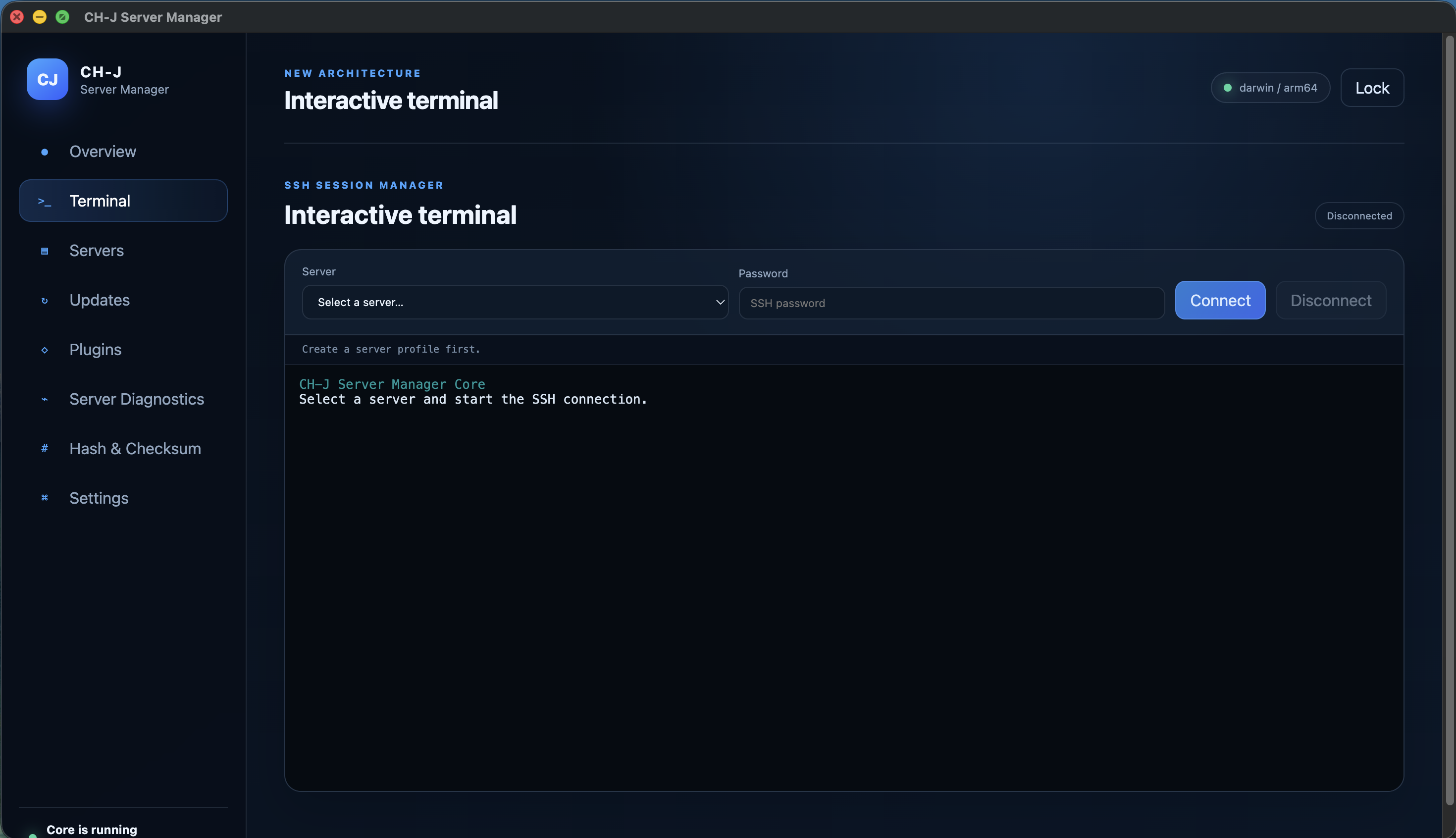
- Nyisd ki a helyi páncéltermet. A kiszolgálók alatt add hozzá a gazdatestet, SSH portot, felhasználónevet és hitelesítési módszert. Válassza ki a privát kulcsot, ne a .pub fájlt.
- Válassza ki a profilt a Terminálban és csatlakozzon. Az első kapcsolat, hasonlítsa össze a fogadó kulcs SHA-256 ujjlenyomat az adminisztrátor egy független megbízható csatorna.
- A kulcs ellenőrzése után használja a terminált a SSH fiókjának engedélyével. Ellenőrizze a célgazdát és felhasználót, mielőtt az adatokat megváltoztató parancsokat ad.
- Kapcsolja ki, ha kész vagy zárja be a páncéltermet. A zárolás véget ér SSH ülések; nem célja, hogy hosszú terminálfeladatokat tartson.
Korlátozások és az eredmények ellenőrzése
Ellenőrizze az okot, hogy megváltozott a fogadó kulcsot, mielőtt elfogadja azt. A leejtett kapcsolat nem vonja vissza a már végrehajtott parancsokat.
Ez az Alfa még fejlődik. A macOS-n a LAN hozzáféréséhez szükség lehet az Adatvédelem és Biztonság → Helyi hálózatra.
Alpha fejlesztési verzió áll rendelkezésre. Mielőtt fontos rendszereken használná, vizsgálja felül az egyes funkciók korlátait és készítse el a biztonsági mentéseket.