Lo que necesitas
Windows 11 x64, macOS el Apple Silicon o Ubuntu 24.04 amd64; un acceso SSH servidor, cuenta y contraseña o privado SSH llave.
Procedimiento
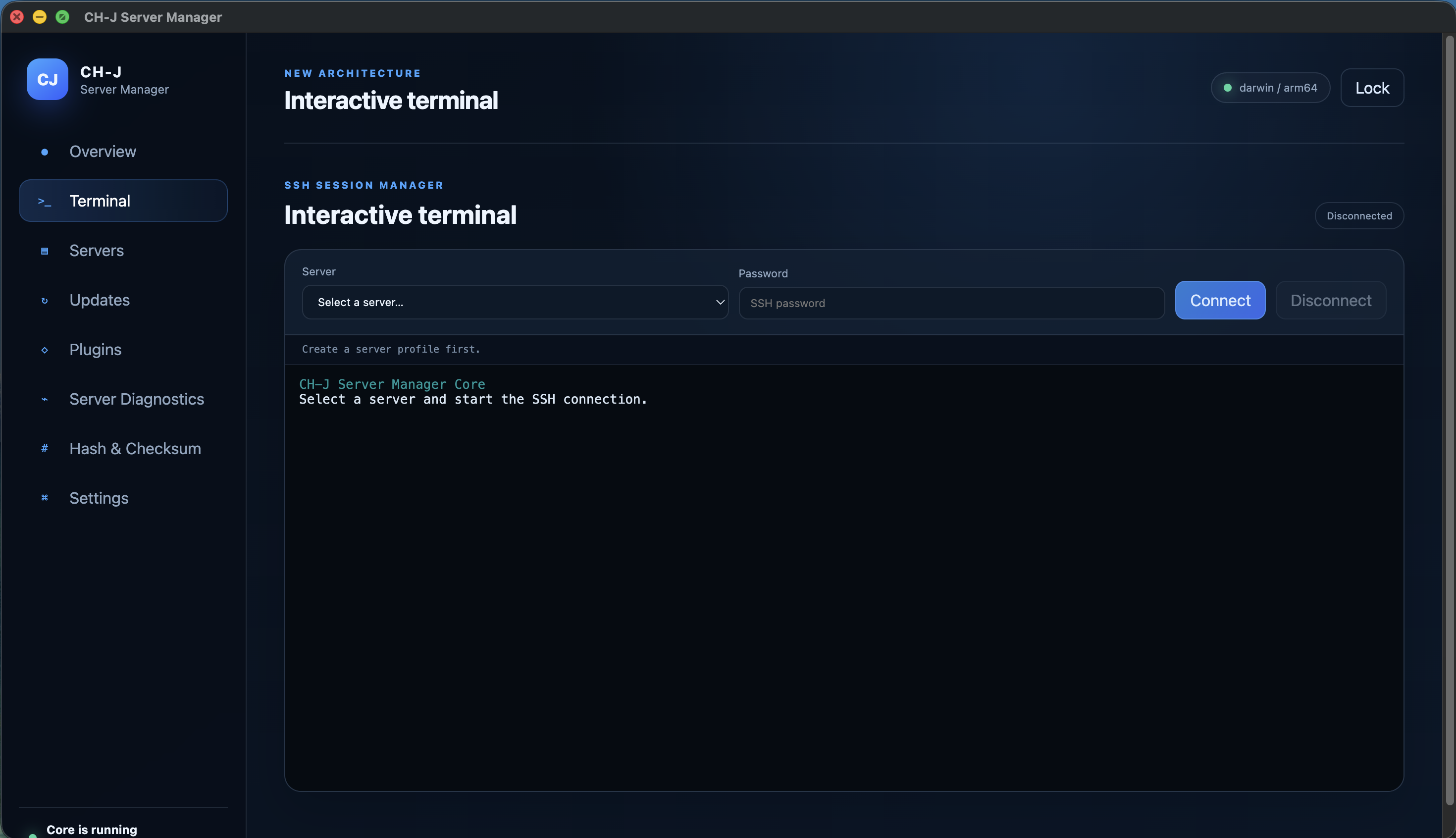
- Desbloquea la bóveda local. En Servidores, agregue el host, puerto SSH, nombre de usuario y método de autenticación. Seleccione la clave privada, no el archivo .pub.
- Elija el perfil en Terminal y conéctese. En la primera conexión, compare la clave SHA-256 con el administrador a través de un canal independiente de confianza.
- Después de verificar la clave, utilice el terminal con los permisos de su cuenta SSH. Compruebe el host de destino y el usuario antes de los comandos que cambian los datos.
- Desconectar cuando esté terminado o bloquear la bóveda. El bloqueo termina las sesiones de SSH; no tiene la intención de mantener largas tareas de terminal en funcionamiento.
Limitaciones y resultados de la comprobación
Verifique la razón de un cambio de clave de host antes de aceptarlo. Una conexión caída no deshaga los comandos ya ejecutados.
Este Alfa todavía está evolucionando. En macOS, el acceso a LAN puede necesitar permiso bajo Privacidad y Seguridad → Red Local.
Una versión de desarrollo Alfa está disponible. Antes de usarlo en sistemas importantes, revise las limitaciones de las características individuales y prepare copias de seguridad.