Wat je nodig hebt.
Windows 11 x64, macOS op Apple Silicon of Ubuntu 24.04 amd64; een toegankelijke SSH server, account en wachtwoord of privé SSH sleutel.
Procedure
- Ontgrendel de lokale kluis. Voeg onder Servers de host, SSH-poort, gebruikersnaam en authenticatiemethode toe. Selecteer de private sleutel, niet het .pub bestand.
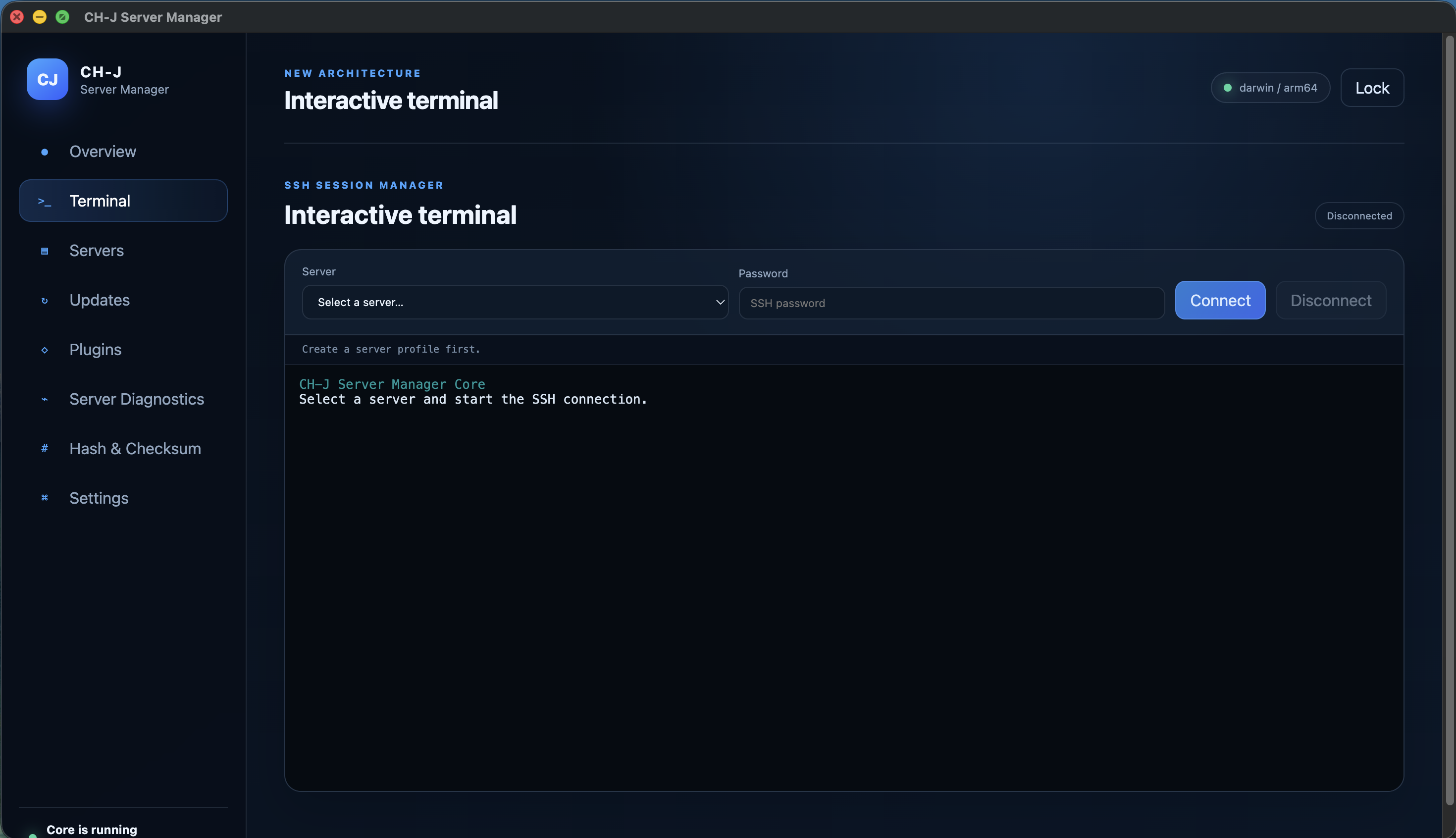
- Kies het profiel in Terminal en maak verbinding. Vergelijk bij de eerste verbinding de hostsleutel SHA-256 vingerafdruk met de beheerder via een onafhankelijk vertrouwd kanaal.
- Na het verifiëren van de sleutel, gebruik de terminal met de toegangsrechten van uw SSH-account. Controleer de bestemmingshost en gebruiker voordat commando's die gegevens wijzigen.
- Verbreek de verbinding als het klaar is of sluit de kluis af. Het vergrendelen eindigt SSH-sessies; het is niet bedoeld om lange terminaltaken draaiend te houden.
Beperkingen en controleresultaten
Controleer de reden voor een gewijzigde hostsleutel alvorens deze te accepteren. Een verbroken verbinding maakt geen reeds uitgevoerde commando's ongedaan.
Deze Alfa evolueert nog steeds. Op macOS kan LAN-toegang toestemming nodig hebben onder Privacy & Security → Local Network.
Een Alpha-ontwikkelingsversie is beschikbaar. Alvorens het te gebruiken op belangrijke systemen, de beperkingen van individuele functies te herzien en back-ups voor te bereiden.