Vad du behöver
Windows 11 x64, macOS om Apple Silicon eller Ubuntu 24.04 amd64; tillgänglig SSH server, konto och lösenord eller privat SSH Nyckeln.
Förfarande
- Lås upp det lokala valvet. Under Servers lägger du till värddatorn, SSH-porten, användarnamn och autentiseringsmetod. Välj den privata nyckeln, inte . Pub- filen.
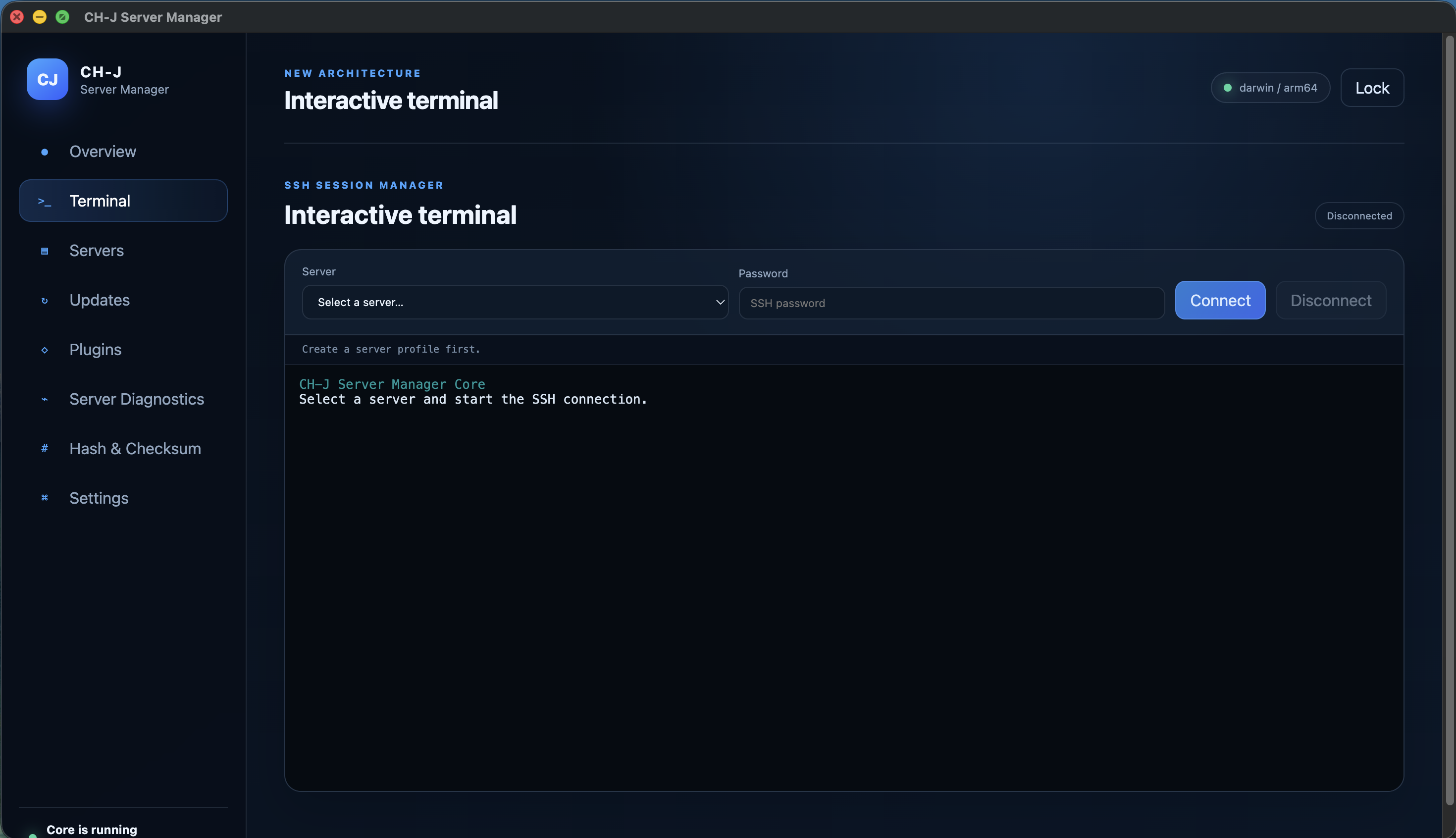
- Välj profilen i Terminal och anslut. Vid första anslutningen, jämför värdnyckeln SHA-256 fingeravtryck med administratören via en oberoende betrodd kanal.
- Efter att ha verifierat nyckeln, använd terminalen med behörigheter för ditt SSH-konto. Kontrollera destinationsvärden och användare innan kommandon som ändrar data.
- Koppla ur när du är klar eller lås valvet. Låsning slutar SSH sessioner. Det är inte avsett att hålla långa terminaluppgifter igång.
Begränsningar och kontrollresultat
Kontrollera orsaken till en ändrad värdnyckel innan du accepterar den. En borttagen anslutning ångrar inte kommandon som redan har utförts.
Alfan utvecklas fortfarande. På macOS kan LAN-åtkomst behöva tillstånd under Sekretess och säkerhet → Lokalt nätverk.
En Alpha-utvecklingsversion finns tillgänglig. Innan du använder det på viktiga system, se över begränsningarna för enskilda funktioner och förbereda säkerhetskopior.